教会手残党-论文样式导论
教会手残党-论文样式导论
lihuibear教会手残党-论文样式导论
本教程仅针对 Microsoft Word 编写,部分操作可能不适用于 WPS。论文格式修改建议优先使用 Word,排版和兼容性会更稳定。
开始准备
开始修改格式前,请先对word进行设置 打开以下显示设置
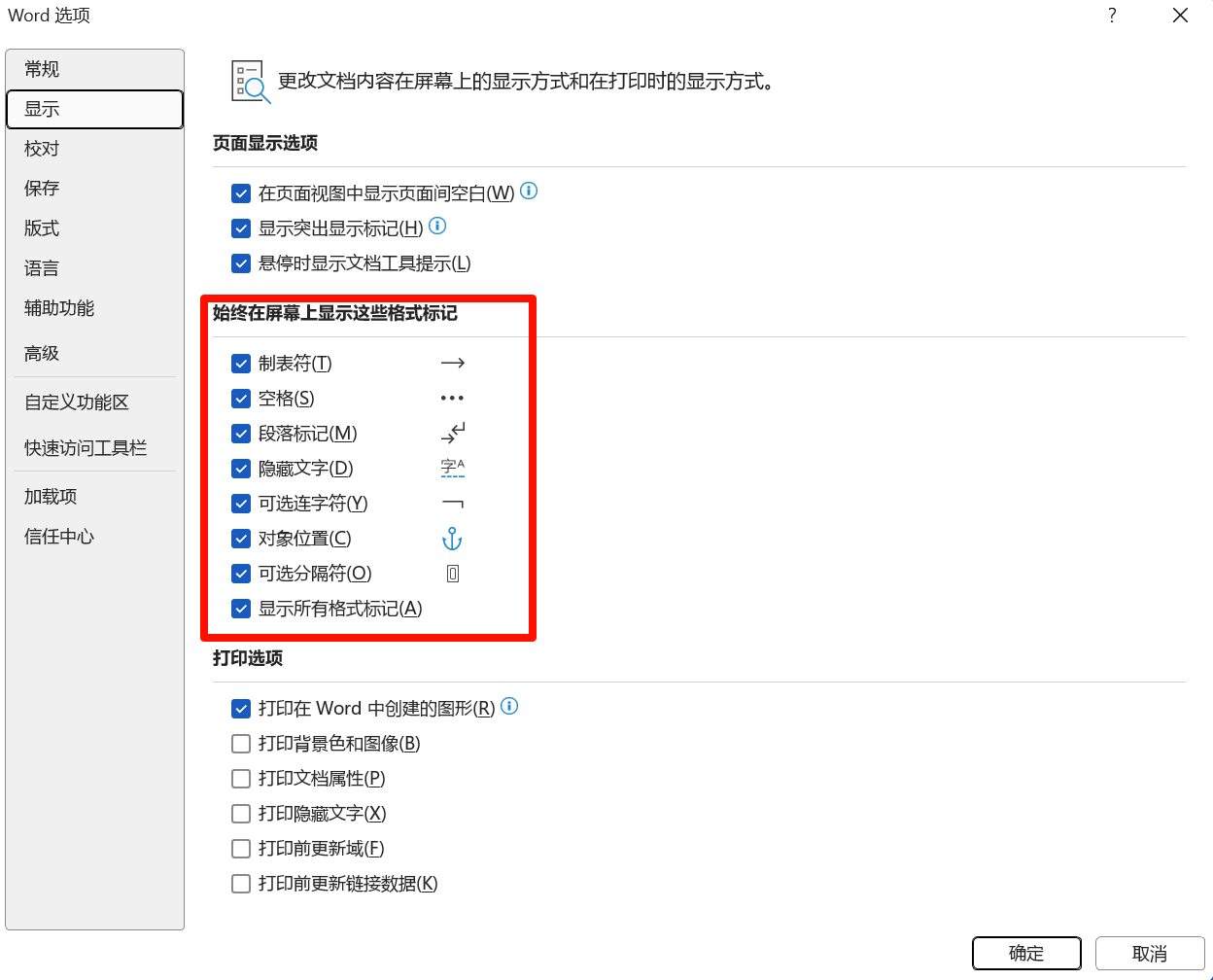
全角半角的设置
效果如图:
在多数时候需要进行全角符号的插入,比如“第1章”与“题目”之间的空格,目录的空格等等。
如何切换全角半角
方式一:word内部切换
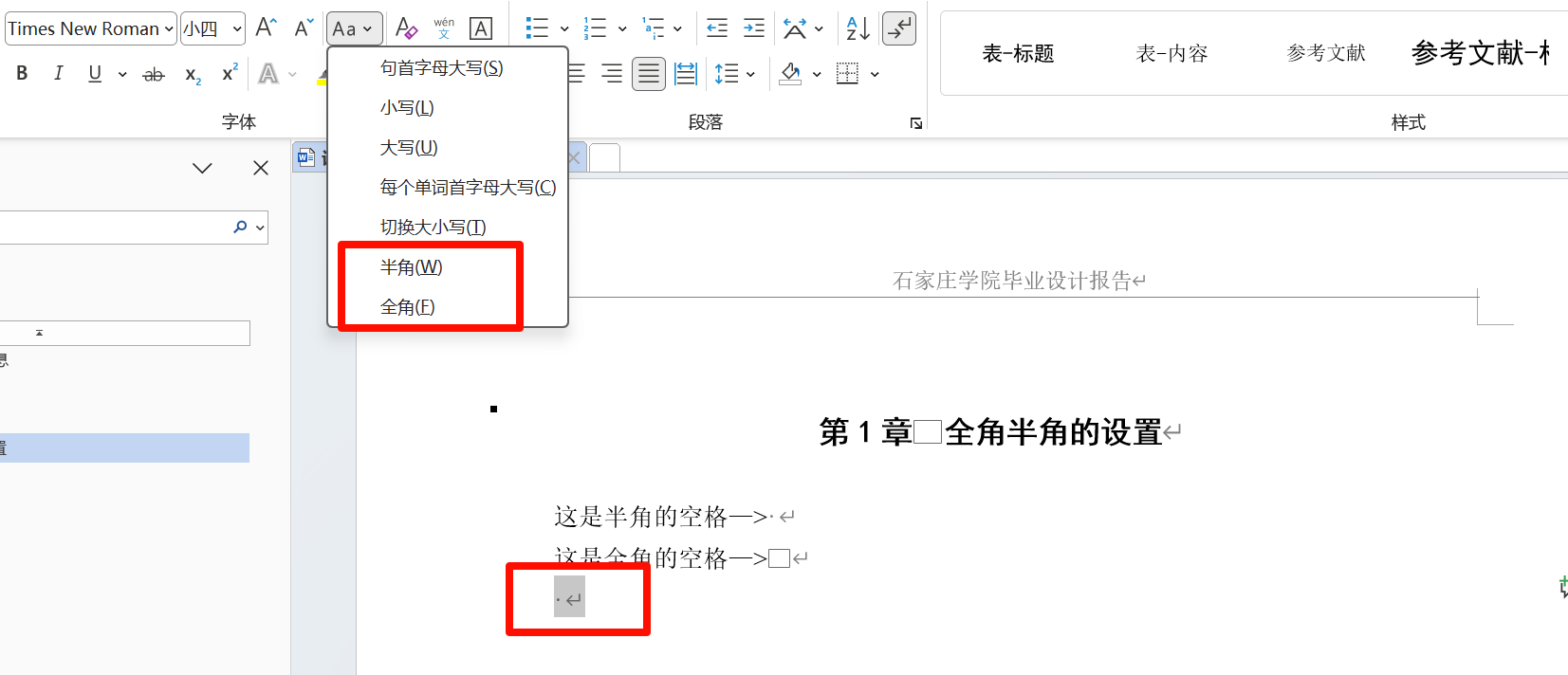
一般都为半角(如果没有快捷键打开),选择好半角的空格,点击图中位置,进行切换。
方式二:键盘快捷键切换
使用快捷键切换全角半价模式,默认为半角。
同时按Shift+Spacebar(空格键) 切换为全角模式,再次输入空格,就是全角的空格了
提示:快捷键切换完成后,使用完毕需要再次点击快捷键Shift+Spacebar(空格键) 切换回来,否则在键入符号、字母、数字可能有问题。
字体、段落的设置
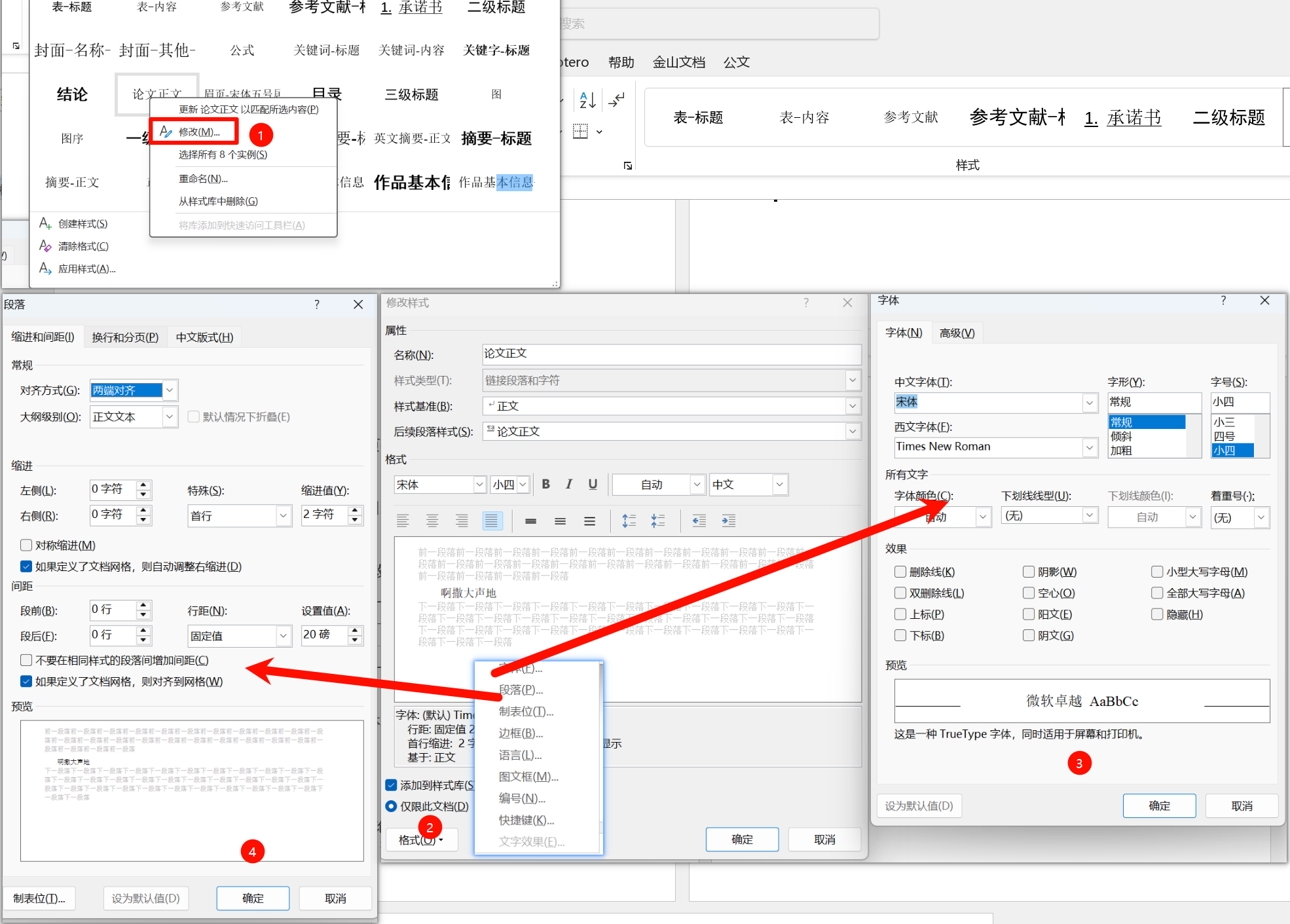
以正文为例:
标题设置
效果如图:
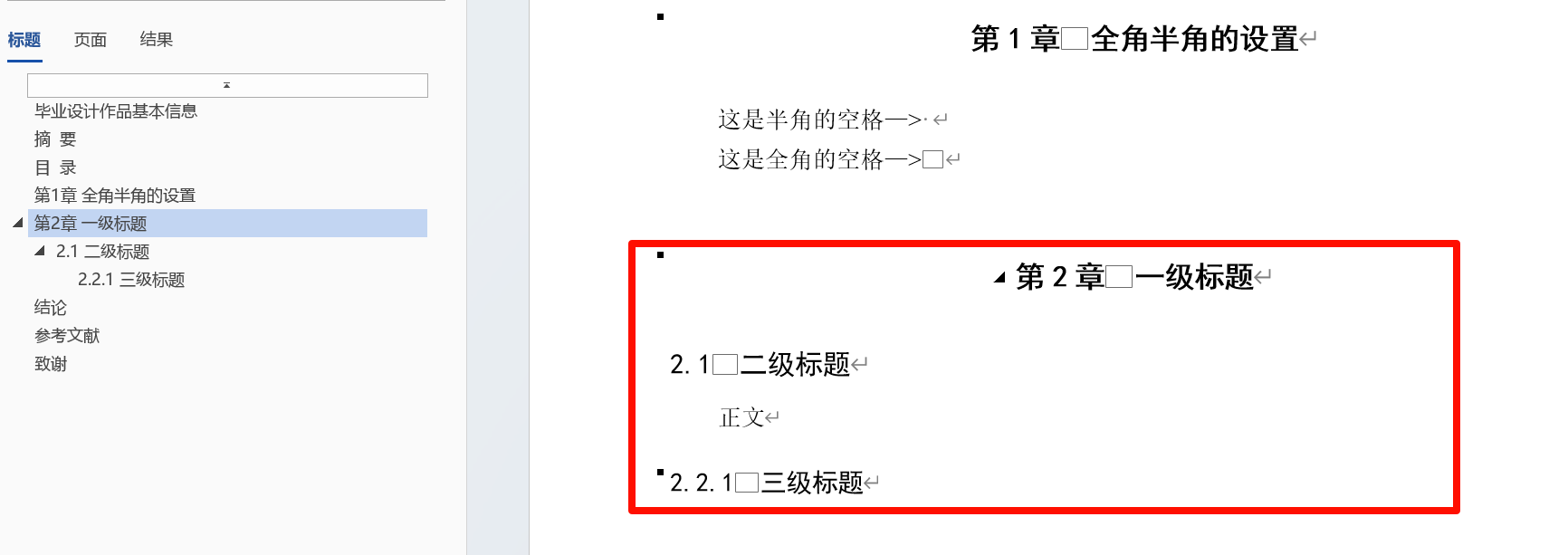
一般我们会有三级标题+正文需要设置。
设置方式
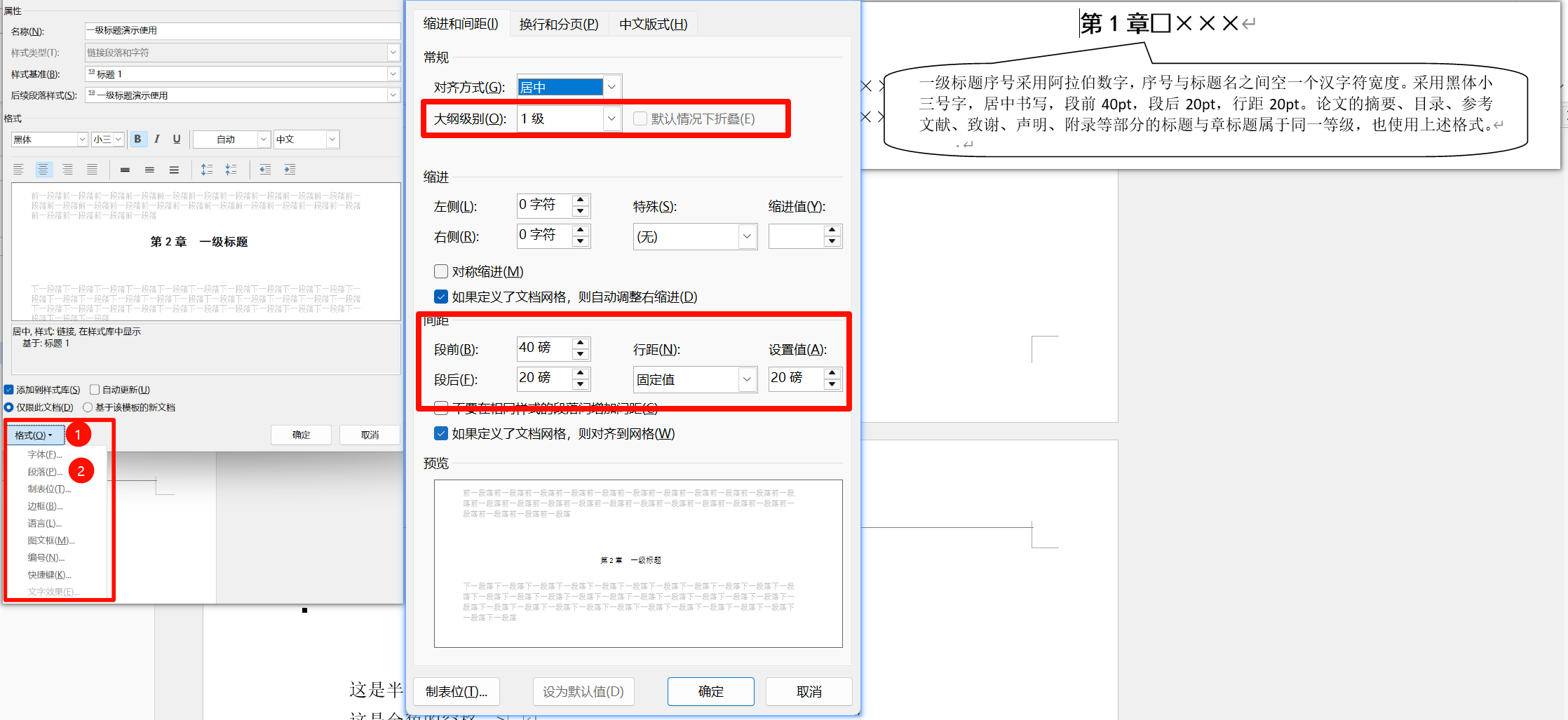
对于设置方式建议使用样式进行设置,以一级标题为例,样式参考学校的标准论文样式,创建新的样式,由于我已经创建了一级标题,这里以一级标题演示使用为例。其他的没有什么区别,设置完成后如图,会有多个样式。

格式可以根据学校的要求进行更改,以段落的设置为例。
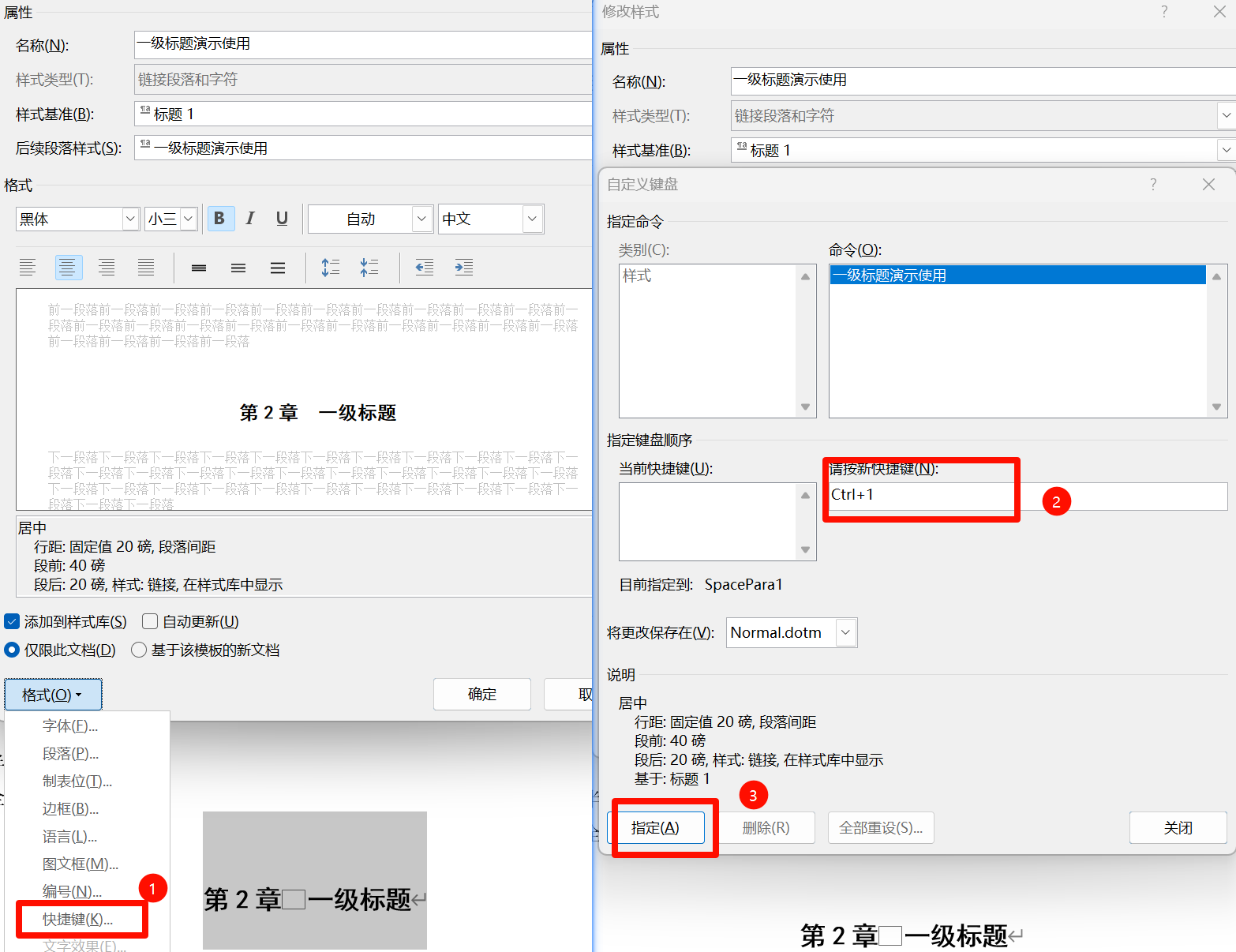
另外可以设置快捷键进行标题的设置,这样方便了后续的操作。比如一级标题可以设置为Ctrl+1
页码的设置
一般论文页面共分为三种形式无页码(封面)、罗马数字页面(正式章节开始前)、阿拉伯数字页面(正式章节部分)
以罗马部分为例:
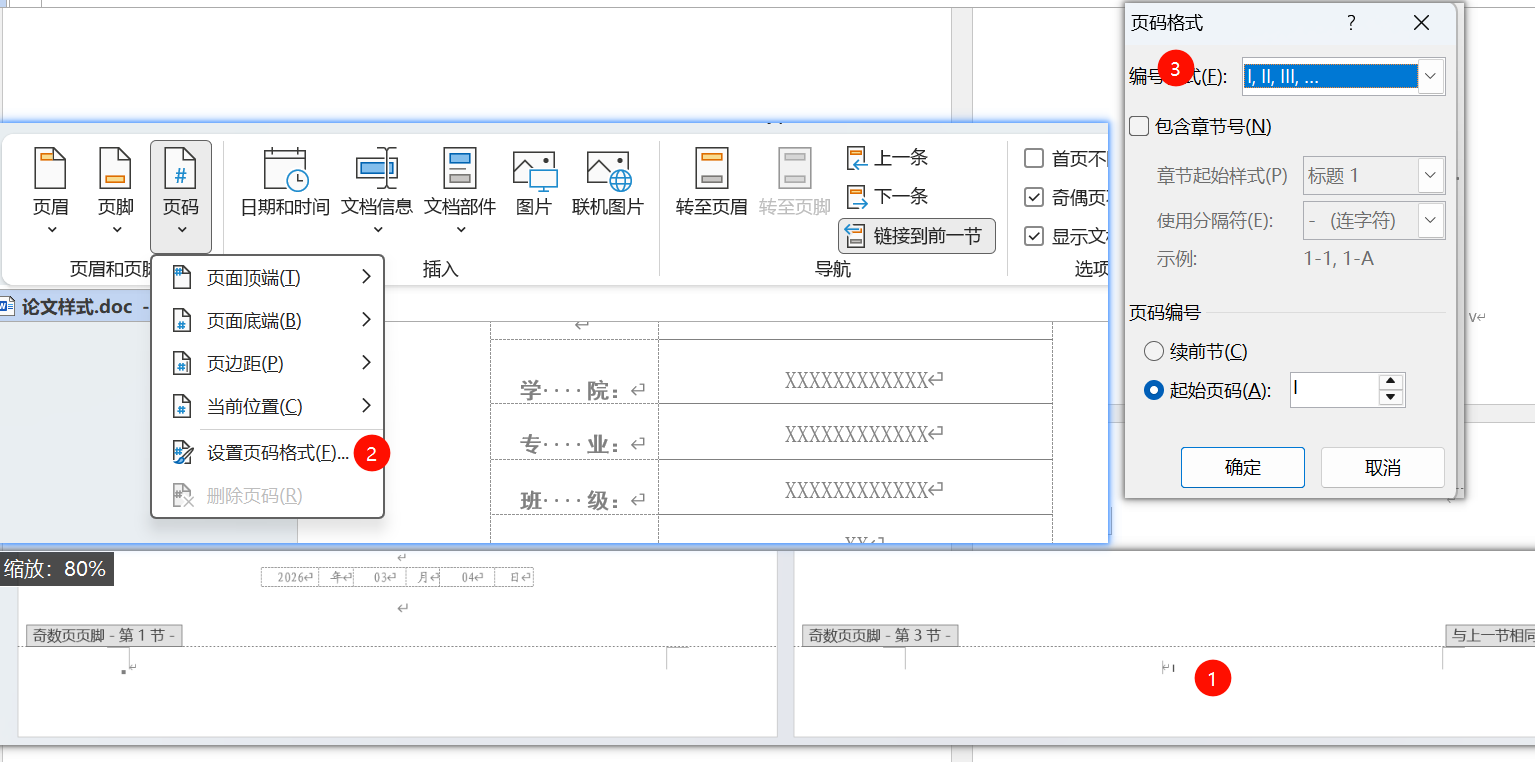
点击页码部分,然后设置页面格式,编号使用罗马数字,对于第一页设置为1,后面有些章节可能会插入分节符号,这时对于页码设置中需要根据将页面编号部分改为续前节。
目录的设置
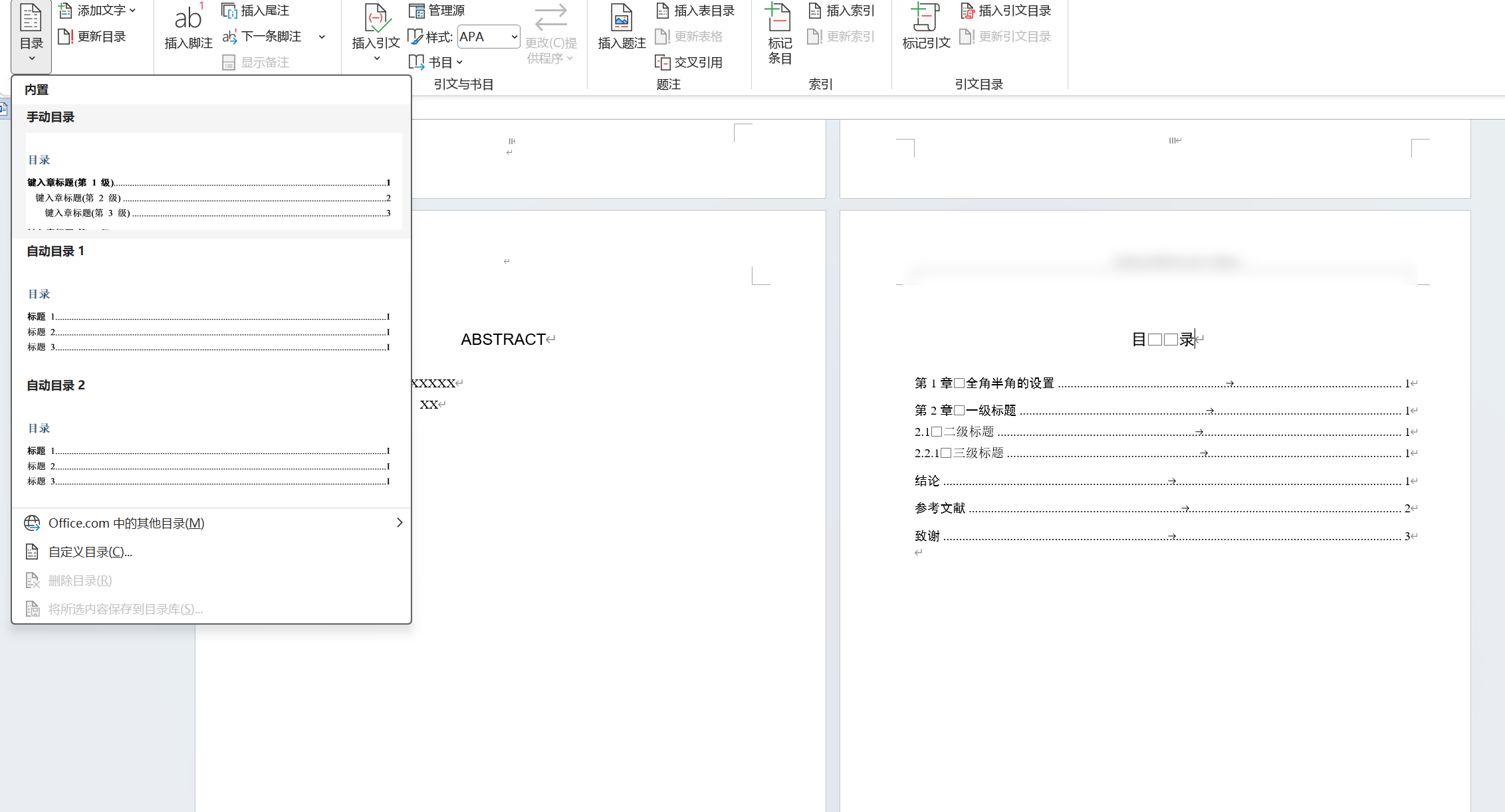
目录在目录页面可以进行自动插入
样式设置
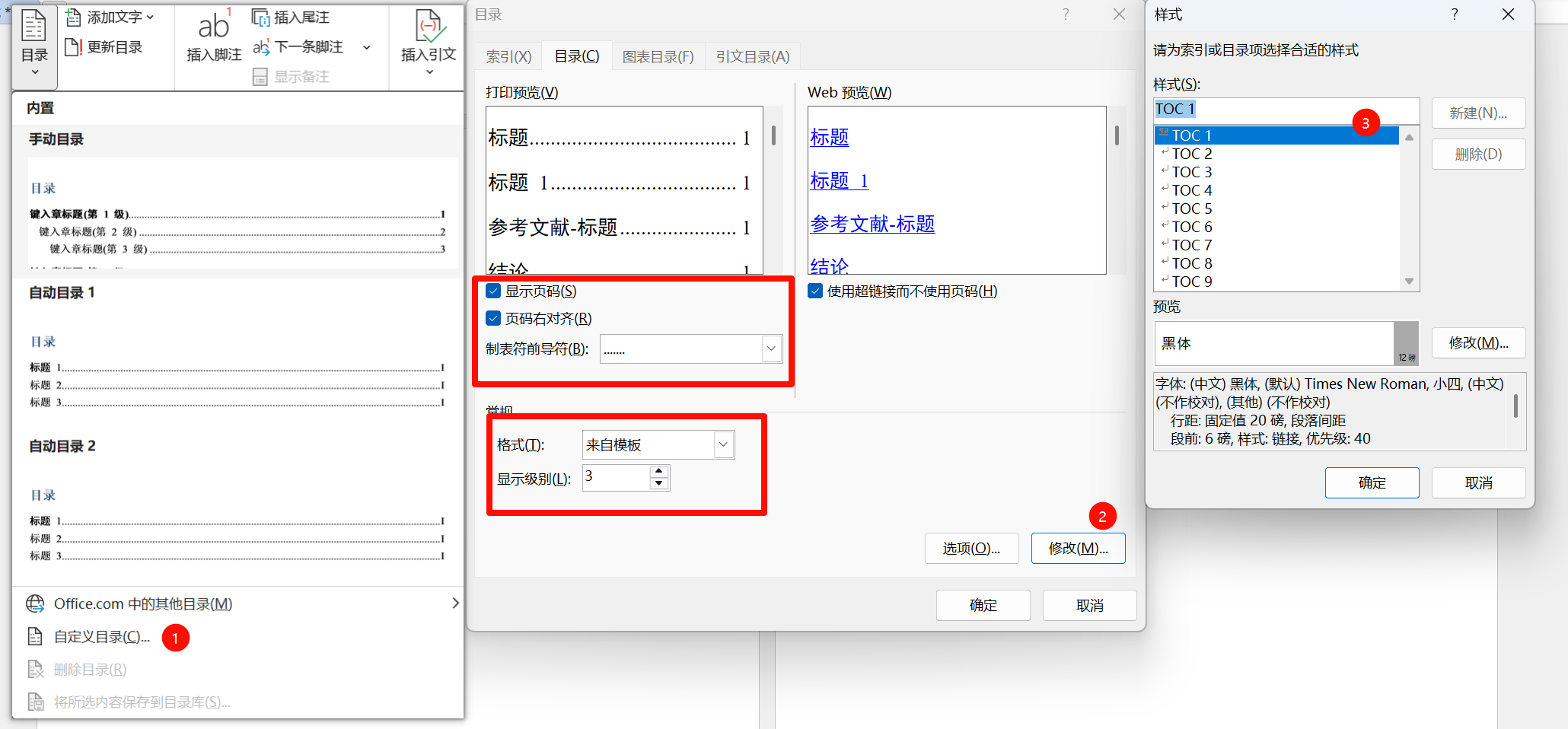
对于目录的样式设置如下,使用自定义目录
一般如红色框,需要显示页码,页面右对齐,使用统一的前导符,显示3级。
对于样式进行修改 可以分别修改三级目录的样式,包括字体、段落等。
显示设置
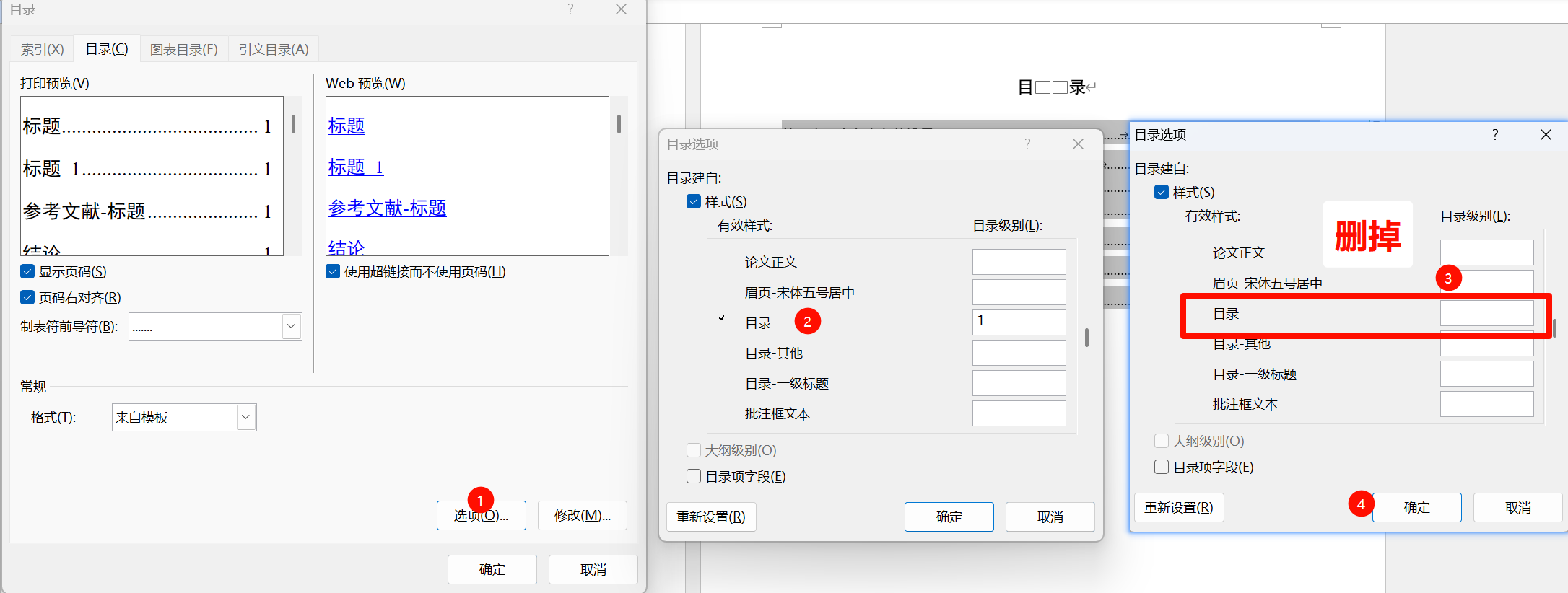
部分的标题的大纲基本同样被设置为一级,但是不需要在目录中展示,比如说“目录”两字。
可在对应选项中勾选需要展示的标题内容,可选样式包含你在标题设置中定义的全部标题样式;建议将需要展示的各级标题分别设置为独立样式,便于精准筛选与显示。操作可以看(标题设置部分)
表格的设置(三线表)
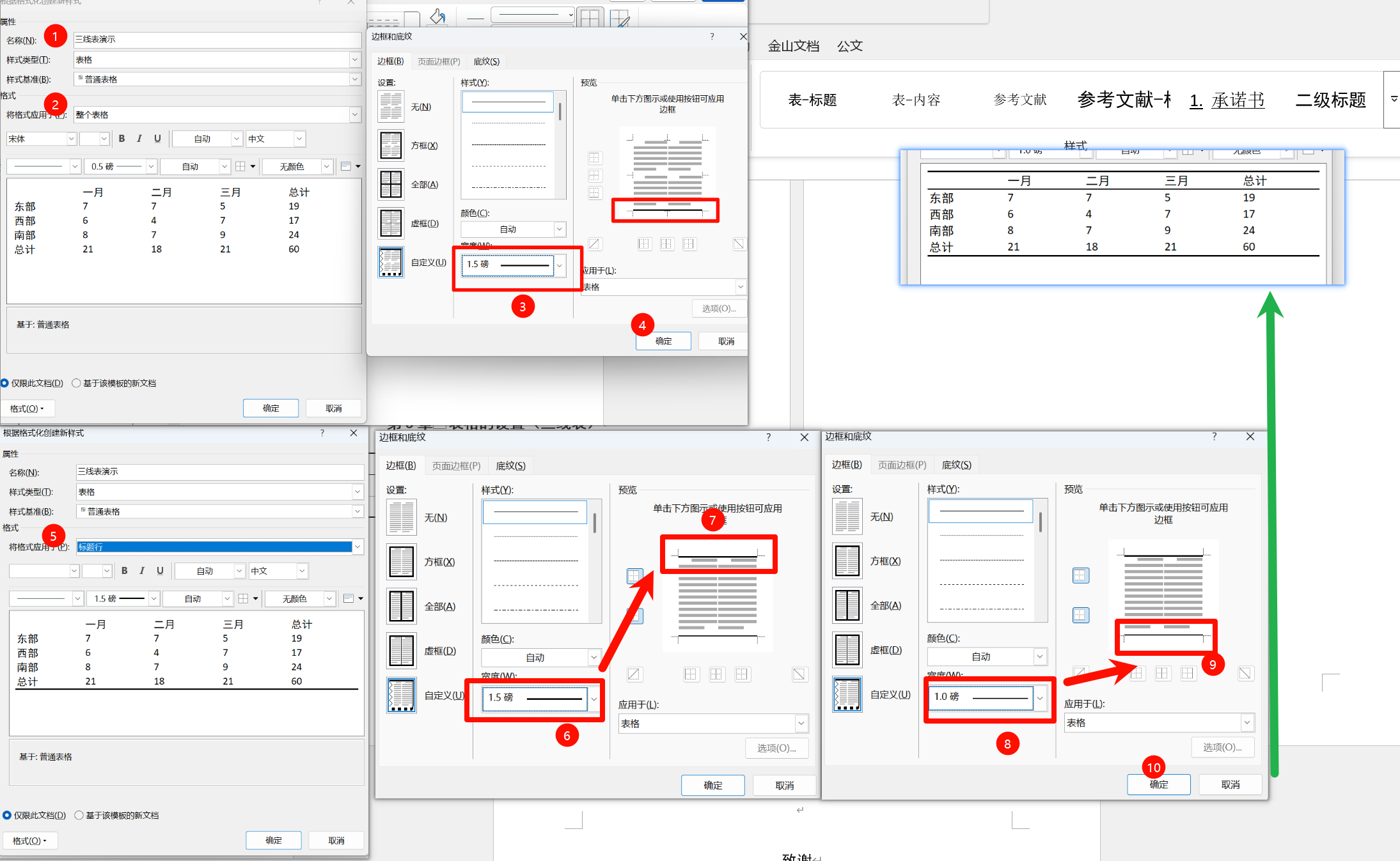
论文中通常会用到三线表。设置方式如下。
三线表设置方式
- 随便先插入一个表
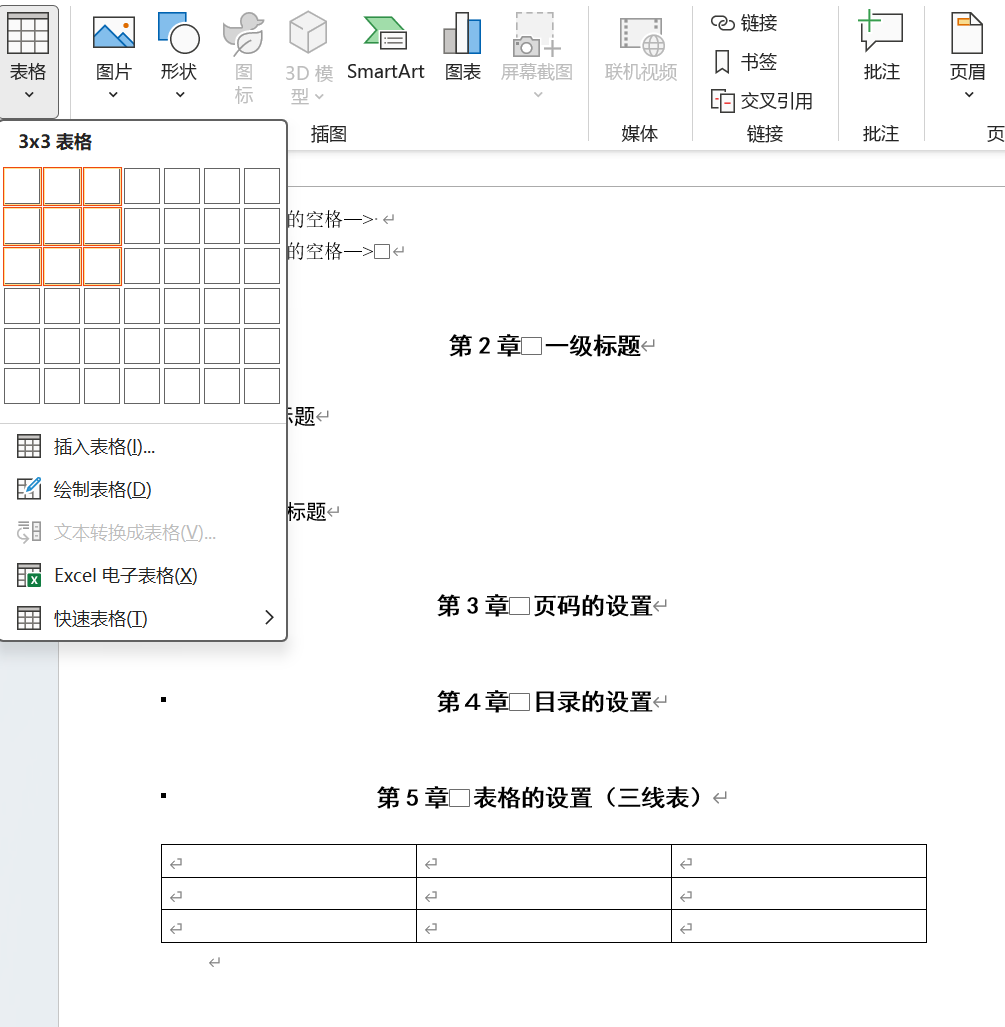
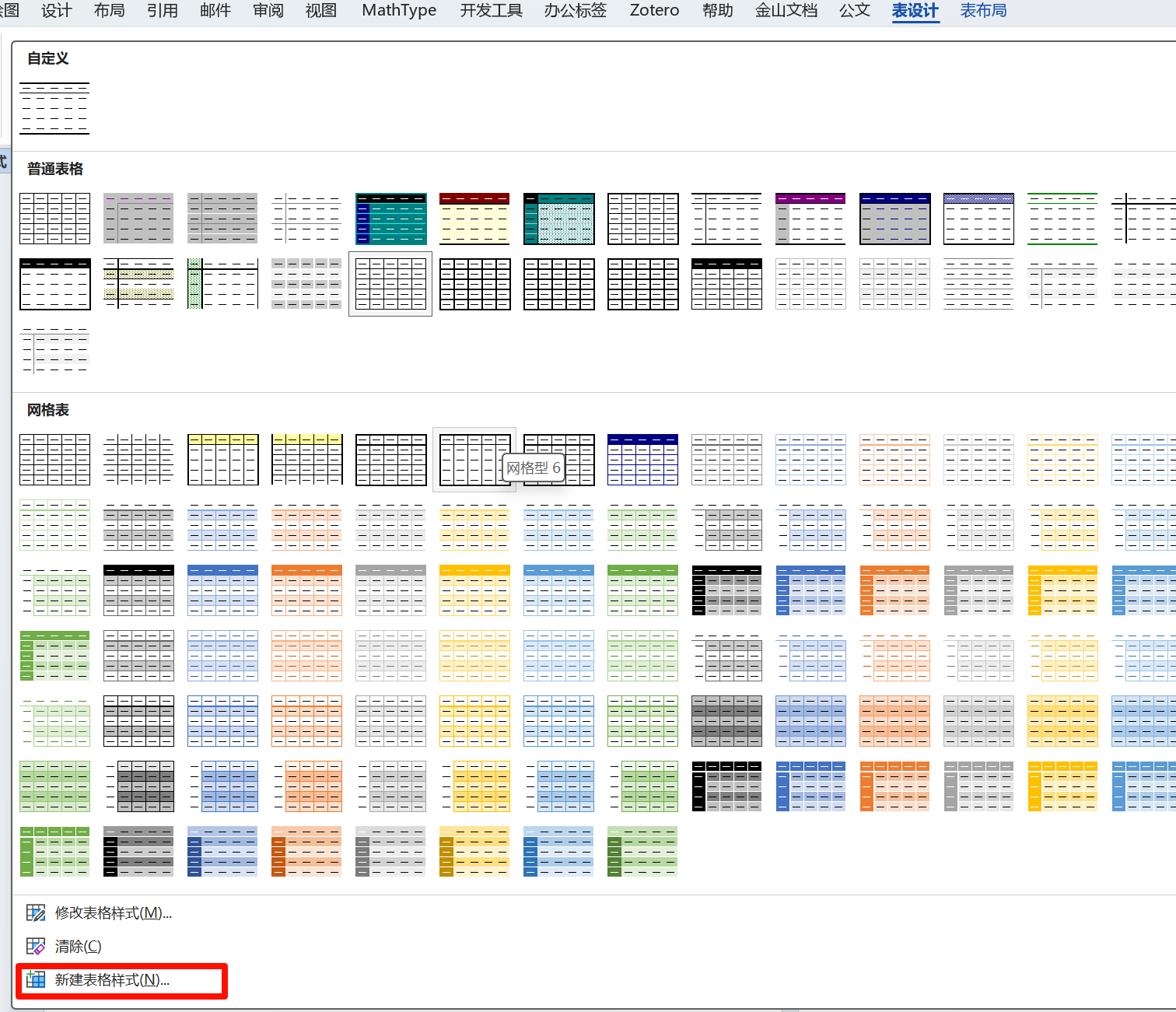
- 点击表格进入表设计
点击新建表格样式。
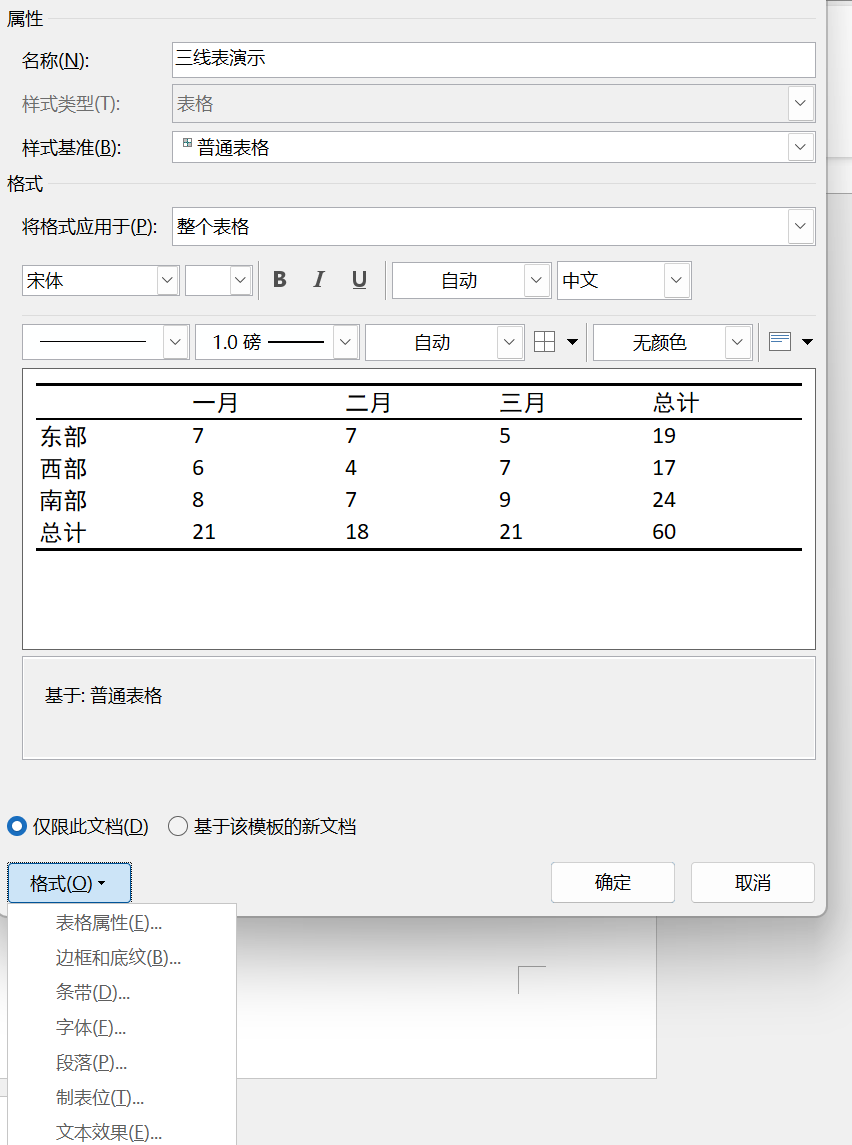
- 构建表格基本样式
- 设置字体、段落等
同样根据需求设置字体、段落
参考文献
参考文献,推荐使用插入文献工具+自定义文字样式
文献工具推荐:
由于部分学校的格式要求其格式不是传统的GB/T 7714-2015 因此你可以更改Zotero的插入格式

公式的设置
这里主要是mathtype的用法和word公式的用法。
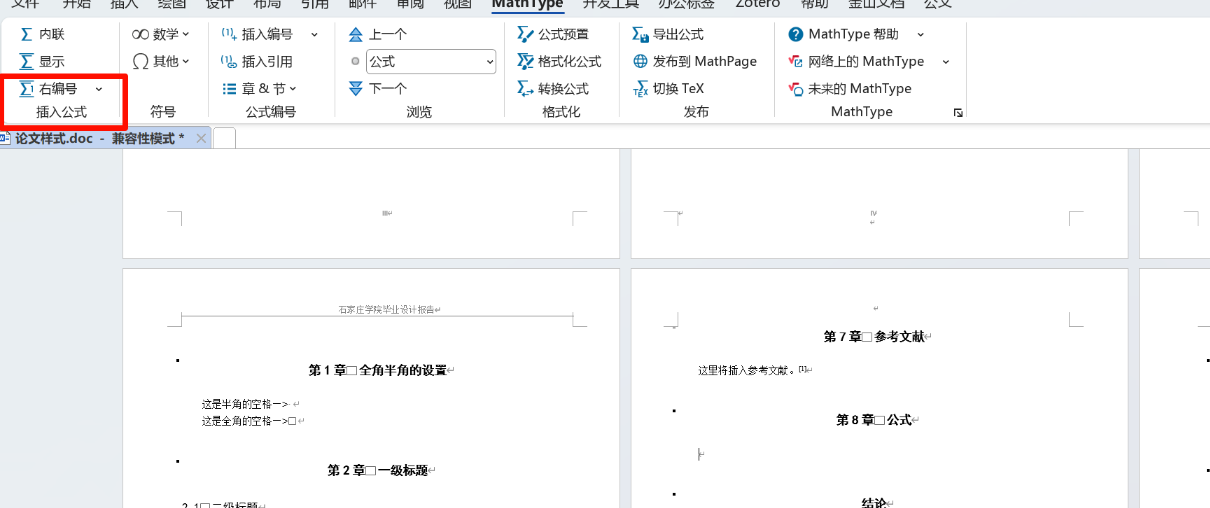

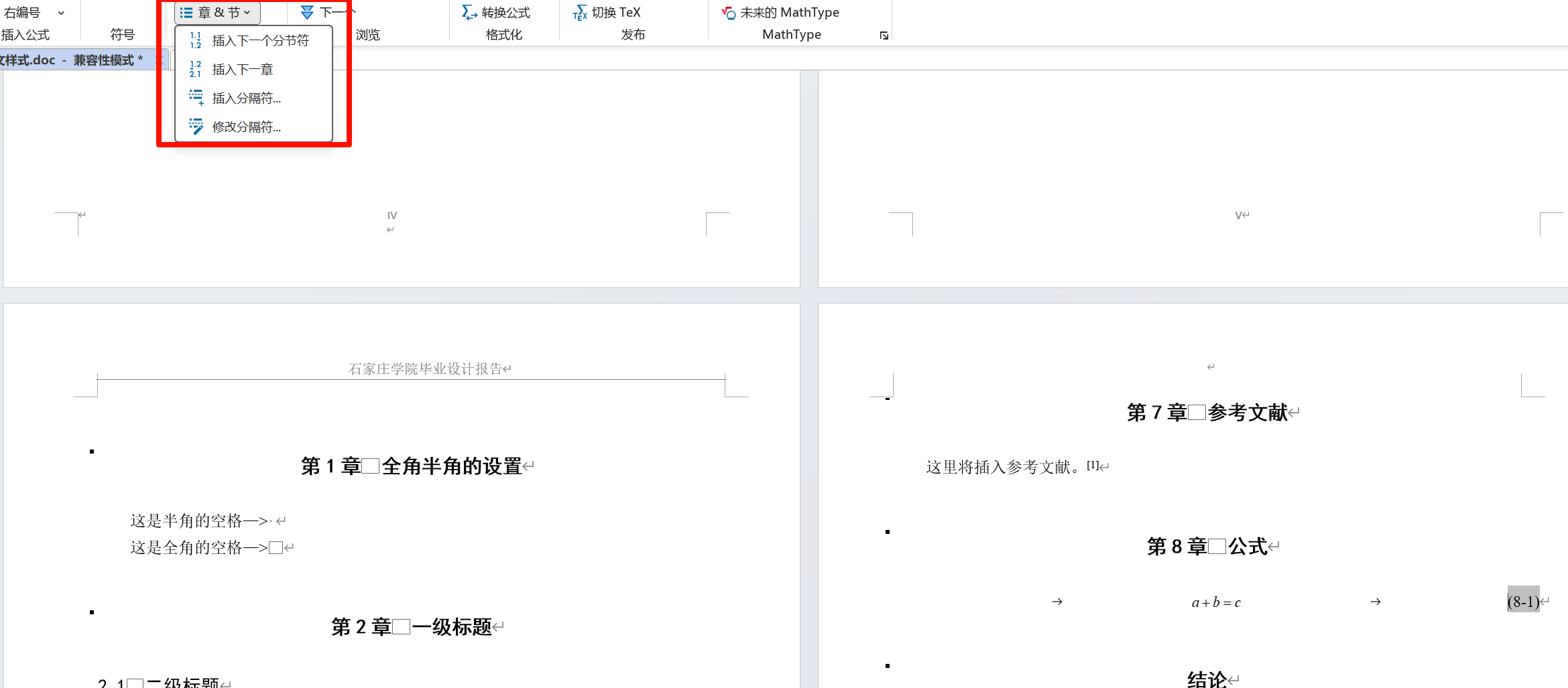
可以通过章&节进行修改公式的编号
关于Mathtype的用法以及在word的用法,如果有时间我会尽快出一篇新的博客。